

コンドットスタッフのA山です。
みなさまごきげんいかがでしょうか。
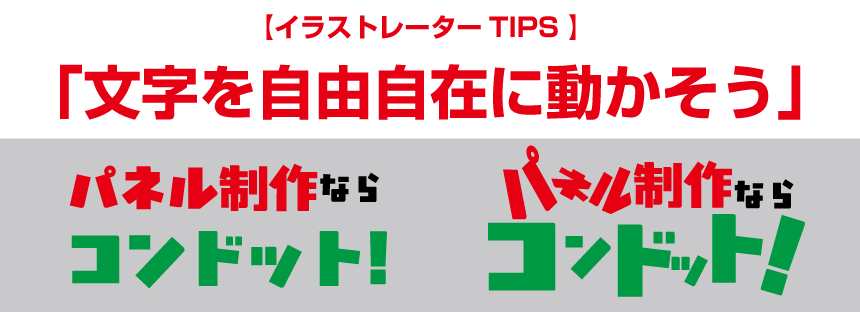
今回はイラストレーターで「文字を動かす」やりかた。文字を動かすといっても矢印系ツールでただ移動させるわけではありません。1文字1文字に動きをつけていきましょう。
知っていますか「文字タッチツール」
ポスター等のデザイン時に出てくるのが「文字の配置問題」。ポスター等に見出し・キャッチコピーを配置する際、ナナメにしたり、1文字ずつずらしたりといった処理で画面に動きを出すというのは定番の手法ですが、旧来のイラストレーターの機能だとこれがなかなかめんどくさい。そんな時使えるのが「文字タッチツール」です。
「文字タッチツール」は比較的新しい機能…と思いきや、10年以上前から搭載されています。しかしイラストレーターは90年代から使い続けている古参勢も多い世界。そういう方々は文字の処理というデザインの根幹にかかわる部分だからこそ伝統的な手法で行いがちです。「文字タッチツール」は案外古参ほど触ったことがない機能かも知れませんね。
以下で具体的な手順をご紹介しましょう。実にカンタンですよ。
①動かしたい文字を準備
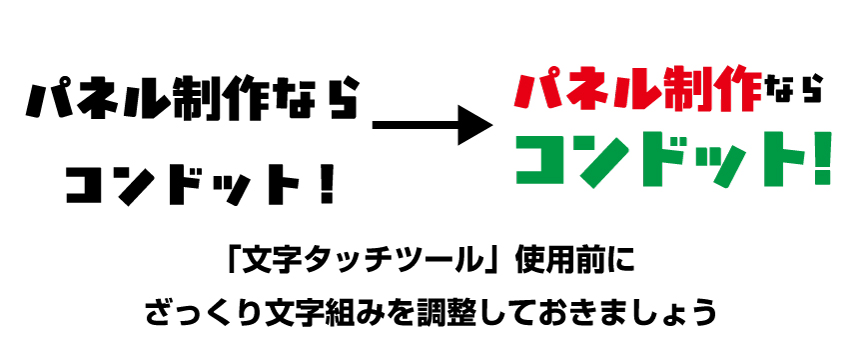
見出しや短いキャッチコピーなど、動きをつける対象の文字列を通常どおり作成しましょう。フォントや文字色についてはこの時点で完成状態にまでもっていっておいた方がよいでしょう。
フォントサイズについては「文字タッチツール」によって調整しますので厳密な設定は不要ですが、ある程度イメージに合ったフォントサイズに調整しておけばあとがラクです。
②「文字パレット」から「文字タッチツール」を選択
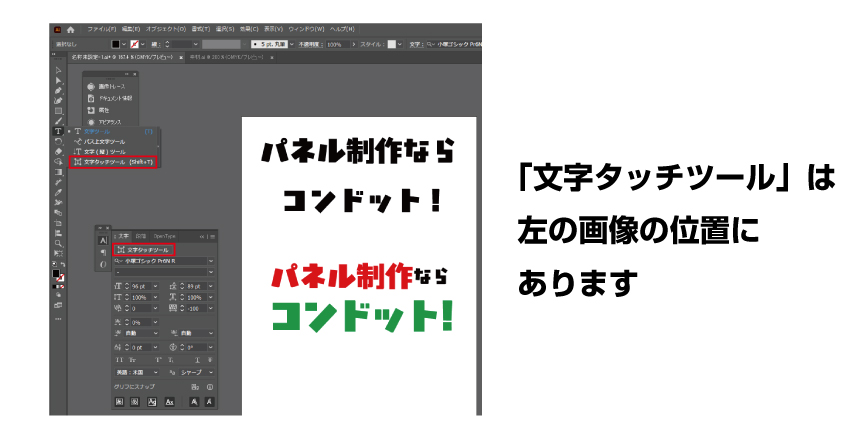
「文字タッチツール」は文字パレットにあります。左のツールバーからも選べます(ツールバーをカスタマイズしていないと無い場合があります)。
③1文字ずつ選択して操作する
任意の文字をクリックするとボックスが現れ、その文字が選択状態になります。
あとはイラレ使いならすぐわかると思いますが、「文字タッチツール」はちょっと独特で、カド(丸)のそれぞれに役割が振られています。これも触ればすぐわかると思いますのでやってみてください。
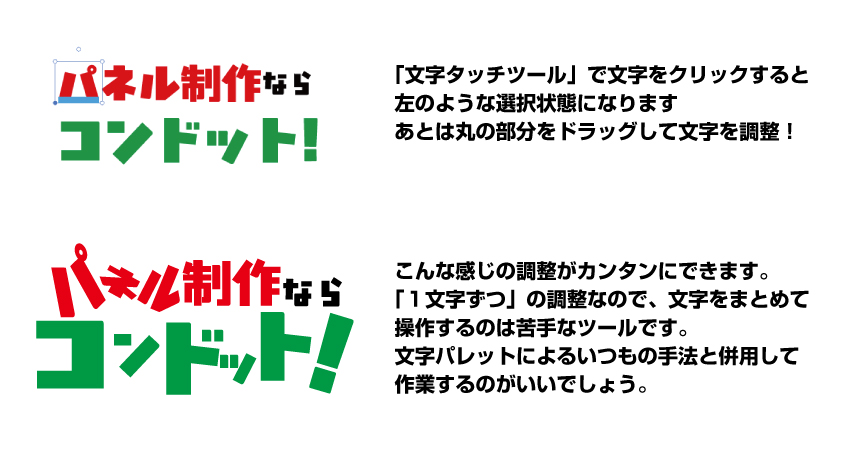
ともあれ、これで角度を付けてリズムを出したり、引き伸ばしたり縮めたりと、1文字ずつピンポイントで調整できます。やり直しも通常の[戻る]でOKなので、トライ&エラーでいろいろやってみましょう!
まとめ
どうですか。直観的で実にわかりやすいですね。
文字タッチツールは、テキストをアウトライン化せずに“1文字単位”で調整できる便利機能です。同じことは伝統的な手法でももちろん可能ですが、とんでもない手間がかかりますよね。「文字タッチツール」、ガンガン使っていきましょう。
と、いうことで今回もA山がお送りしました。
また会う日までお健やかにお過ごしください!